Google Analytics
 Eric Jorge Seguí Parejo
Google Analytics és una ferramenta que m’agrada prou per totes les funcionalitats que oferix i que molta gent desconeix. Pots fins i tot pujar dades!
El pitjor de tot és que quasi ningú no fa servir açò.
Moltes vegades és per desconeixement o per falta de temps, perquè pujar estes dades sovint requerix algun tipus de tasca manual, encara que, bé, també es poden enviar per API. Sí, has llegit bé, per API.
Malauradament no et contaré com fer esta pujada per API de manera automàtica, et contaré la manera manual. Un altre dia potser en parle «però hui no és eixe dia» -> Moment lapsus:
Tornant del lapsus epic moment , anem al gra, però t’he d’advertir…
Queda’t fins al final!
Per què?
Sorpresaaaa! Encara que pots veure l’spoiler en els encapçalaments.
Pujant dades
El primer que has de fer és anar al teu compte de Google Analytics, a la part d’Administrar, i en la columna de Propietat trobaràs una opció al final que es diu importació de dades.
Fes clic i afig una nova opció amb el botó roig enorme que diu Create.

Tens diverses opcions per a seleccionar, per a devolucions, continguts, productes, etc. Selecciona la de Cost Data, que és amb la qual t’ensenyaré, i després pots donar regna solta a la teua creativitat per a utilitzar la resta.
A continuació li has de posar un nom, jo li vaig dir Cost, però posa-li el que vulgues.
En el pas següent seleccionaràs les mètriques i dimensions que pujaràs. Algunes vindran per defecte i seran obligatòries, mentres que altres seran opcionals o obligatòries i podràs definir si les vols incloure.

Les tres primeres dimensions (date, medium i source) seran obligatòries. A continuació tindràs una altra opció en què també serà obligatori seleccionar almenys una de les opcions, i també hauràs d’incloure eixes dades.
El tercer conjunt de dades serà opcional, però també el pots usar per a passar-li més informació. Açò dependrà del nivell de profunditat a què necessites arribar.
Després tens dues opcions de guardat de dades, en què et donen l’opció de sobreescriure les dades o sumar-les si les key coincidixen. Per a este cas seleccionaràs overwrite.
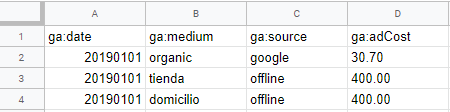
Guardes i entres en la teua nova opció d’importar dades (com si l’anares a editar), i voràs un botó que diu get schema. Esta opció et diu com han d’estar les dades en csv per a pujar el fitxer amb la informació, és a dir, en prémer el botó et descarrega un fitxer csv d’exemple.
És important que el fitxer es puge en CSV, que les dimensions coincidisquen exactament amb com estan en analytics i que cada font/mitjà inserit estiga assignat a un canal. Et deixe un exemple perquè veges com s’han de pujar les dades:
Per a pujar tota la informació a Google analytics, has d’accedir a l’opció que has creat (la que jo vaig anomenar Cost) i a la dreta trobaràs l’opció de Manage uploads.
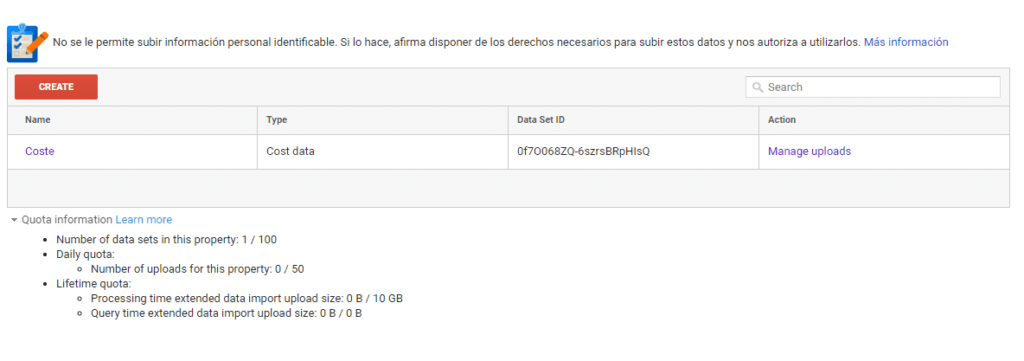
Una vegada hi accedisques, voràs de nou el botó gran roig, però esta vegada posarà Upload file. Crec que a partir d’ací ja saps què has de fer, you are the choosen one.
Trukis de l’ametlluquis
Ha arribat l’hora. Com que eres de l@s elegit@s que han arribat a este article, he pensat que en compte d’un, donaré dos tips: per aguantar fins ací, t’ho mereixes.
Canals personalitzats en Google Analytics
No sé si saps que en Google analytics pots crear els teus propis canals per a poder veure les dades més segmentades. Quan em referisc a Canals, em referisc a açò:
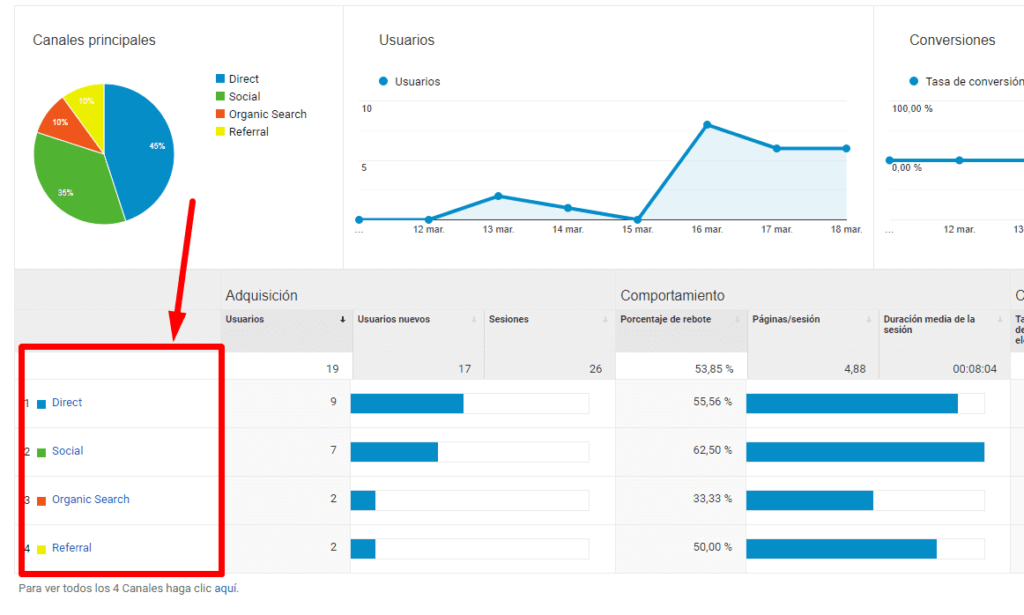
Açò es personalitza a nivell de vista de Google Analytics. Si en tens moltes, hauràs de passar-ho a totes, ja siga manualment o exportant-ho a altres vistes.
Per a personalitzar i crear els teus propis canals, hauràs d’anar de nou a la part d’Administrar, en la columna Vista, i en Configuració de canal, l’opció d’Agrupació de canals.
Ací pots editar-ne una o crear-ne una de nova. Jo, en general, edite l’existent, encara no he arribat al punt de necessitar-ne una de nova, però bé, és possible que tard o d’hora m’arribe.
Quan entres a editar el teu Default Channel Grouping, voràs alguna cosa com esta:
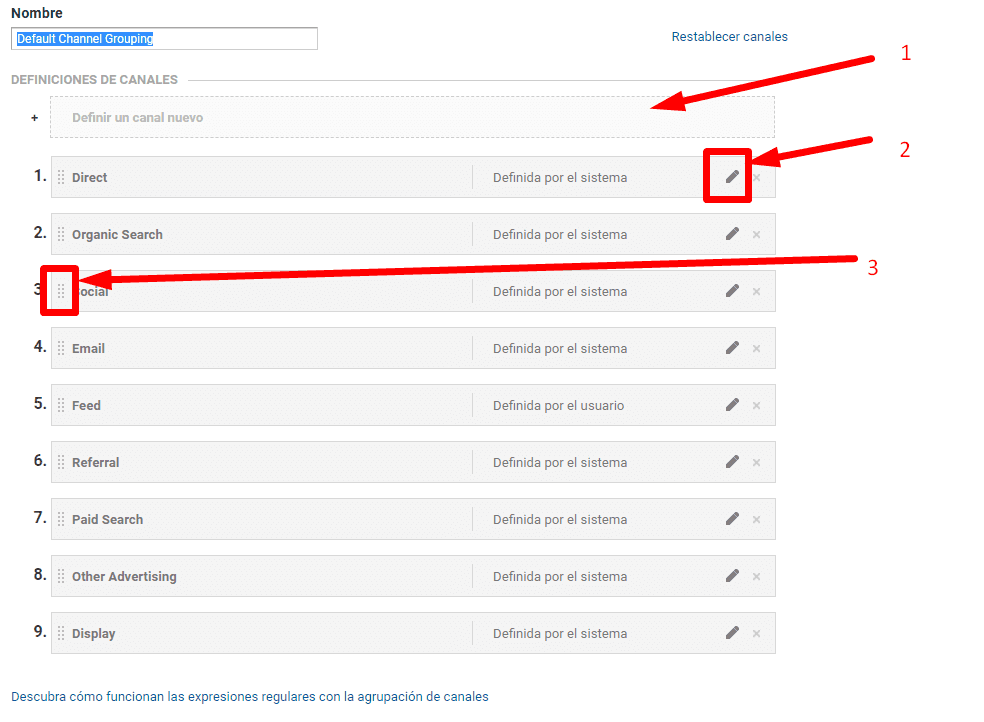
Bé, et comente per a què servix cada opció assenyalada:
- Permet afegir canals nous. Prement esta opció trobaràs diversos filtres amb què identificar el canal.
- El llapis et permet editar cada canal per si necessites afegir noves opcions de segmentació o editar algun dels canals.
- Estos punts servixen per a canviar l’orde de prioritat. Açò és important, perquè en funció de la prioritat, les visites s’assignen a un canal o a un altre si entren en conflicte.
- El quart punt no està assenyalat perquè és prou evident, i no pensava explicar-lo, però per si no te n’has adonat, l’equis (X) és per a eliminar la fila.
Bé, aleshores, si saps pujar dades manuals, et done algunes idees del que pots pujar i que de veritat et pot ser útil: pujar dades de costos d’altres campanyes de publicitat o inversió, pujar les visites físiques que tens a la teua botiga, els costos de la teua botiga física, les transaccions realitzades, els ingressos, etc.
Amb açò pots tindre tota la informació sincronitzada, tant en línia com fora de línia, en un mateix programari.
Enviant dades a Google Analytics mitjançant urls en segon pla
Açò és una cosa que vaig aprendre fa prou i és molt interessant, perquè si l’API se’t fa un poc complexa, esta és una opció relativament senzilla. El que fa és enviar les dades de Google Analytics mitjançant variables d’url.
Açò pot ser útil per a «trolejar» jejeje, però no, no penses en maldats, que sé que ara mateix se’t passen idees malignes pel cap. La idea d’açò és poder enviar dades a sol·licituds externes.
Ací tens la documentació. Si crees una url i l’executes en el teu navegador, hauria d’enviar informació en temps real al teu compte de Google Analytics. Ací tens un exemple (recorda canviar el UA-xxxxxxxx-Y):
https://www.google-analytics.com/collect?v=1&tid=UA-xxxxxxxx-Y&cid=5555&t=pageview&dp=%2FQueseo-Say-Cheese
Recorde que en el seu moment ho vaig usar amb CURL PHP, encara que no recorde molt bé per a què.
Alguns casos d’ús ràpids que em vénen al cap:
- Una web que és un comparador i té diversos portals que ha donat d’alta. Executa esta opció per a enviar a portals externs informació d’impressions i clics dels productes comparats.
- Enviar informació d’una web teua a una altra per a comparar els clics i les sessions.
- Enviar dades d’un CRM o de la teua caixa registradora a Google Analytics.
I ja està
Crec que per a l’article de hui estos trucs estan molt bé. Ara només has de donar un poc de regna solta a la teua creativitat.
Pensa en funcionalitats i en com pots aplicar tot açò a lo gran.
Seguiment d’impactes mitjançant gent que mire una càmera i agrupar-lo en un canal? Analitzar la gent que entra en un comerç fora de línia mitjançant algun sensor perquè envie la informació i ajuntar-la amb les vendes de la teua botiga al final del dia de manera automàtica?
Potser ho veus molt creatiu o fantasiós, però et dic que ja es pot fer i es fa.
Com sempre, si t’ha agradat l’article, t’agrairia moltíssim que el difongueres, i si vols contactar amb mi, pots fer-ho a través de les xarxes socials =)

Consultor SEO tècnic a València des de fa més de 16 anys. Ponent i organitzador en WordCamp Valencia i autor en els blogs de Semrush i Publisuites. Més sobre mi