Google Analytics
 Eric Jorge Seguí Parejo
O com ser un crac de l’analítica web jugant amb les teues mètriques i dimensions
L’analítica web de nínxols és una temàtica poc tractada per la seua dificultat i complexitat, ja que la faena d’un analista no és gens fàcil, i conéixer l’ús avançat d’algunes de les ferramentes que hi ha per a fer estes tasques, encara menys.
Per este motiu, i davant de la dificultat i la falta de solució de diversos problemes per a relacionar les dades d’Analytics amb les d’Amazon, he decidit investigar i crear una metodologia que aporte valor a la comunitat nínxolera.
Si el que llegiràs a continuació et resulta útil i aconseguixes traure-li profit, et demanaré 4 coses senzilles que pots fer per a ajudar, no cal que siguen totes, amb una ja està bé:
- Compartix l’article o enllaça’m: compartint l’article o enllaçant-me reconeixes el treball i l’esforç que he fet per a la comunitat.
- Sobre què t’agradaria que escriguera?: no vull crear articles orientats a keywords en este blog, vull crear articles que puguen ser útils. És possible que tingues problemes en alguns aspectes i no trobes solució. Si em contactes pel formulari (encara que està enfocat a treball) pots proposar-me articles per ahí o a través de les xarxes socials.
- Ajuda altres persones: tot el que aprengues en este article utilitza-ho per a ajudar algun dia altres persones, ja siga ensenyant-los de manera altruista, aportant valor a un negoci diferent del teu sense esperar res a canvi, fent algun tipus de donació amb els teus beneficis, etc.
Qualsevol d’estos punts m’ajudarà i és suficient.
Al final de l’article trobaràs una secció de recursos amb enllaços als fulls de càlcul, DataStudio, la presentació i el vídeo del Corona Marketing Festival on vaig fer la xarrada.
Introducció
Tota esta aplicació encara està en estat Beta i al llarg de l’article aniré incloent notes on comentaré possibles problemes que podrien aparéixer o per quin motiu es fan les coses d’eixa manera.
Com ja he comentat al principi de l’article, esta integració consta de 2 fases.
La primera fase seria un setup d’analítica web, on aplicaríem alguns canvis en el nostre lloc per a poder dur a terme la nostra analítica web completa, a més de l’extracció i la preparació d’alguns excel. Esta fase només es faria una vegada i caldria actualitzar-la si es modifiquen productes.
La segona fase seria la posada en comú de vendes i actualització de dades de Google Analytics. Esta fase s’ha de fer de manera recurrent. Recomane fer-ho 1 o 2 vegades al mes.
Què podem mesurar?
Tota la implementació requerix un poc de temps, però sens dubte farà les delícies de tot nínxoler que mai no ha pogut arribar a obtindre certes mètriques i sempre ha desitjat tindre-les.
Una vegada fet el procés inicial, l’actualització de dades és prou ràpida, encara que les primeres vegades és possible que tingueu alguns problemes fins que ajusteu bé les dades. Una vegada superada la fase inicial, el procés de pujar dades és ràpid.
Hi ha dos processos, amb el primer podràs traure dades com:
- Beneficis per mitjà i agrupació de canals de trànsit
- Impressió de productes
- Clics de productes
- CTR de productes
- Posició mitjana d’impressió dels productes
- Llistes d’impressió de productes
- Categories dels productes
- Variants dels productes
- Productes venuts a través del clic en el producte d’afiliat
- Beneficis directes i indirectes a través dels clics en els productes d’afiliats
Tot este sistema es podria variar lleugerament per a incloure, a més, les pàgines des de les quals els usuaris fan clic i ixen, és a dir, les pàgines d’eixida (que no és el mateix que les pàgines de destinació, hi ha una diferència clara i important que no tractaré ací).
En la segona opció, que es fa per mitjà d’esdeveniments, pots saber el clic del producte enllaçat en la teua web i relacionar-lo amb els beneficis.
Requisits
Per a poder aplicar este sistema necessitaràs el següent:
- Internet Explorer o Edge amb l’extensió iMacros (perdoneu-me per cometre tal sacrilegi, però va ser necessari per un bé comú)
- Spreadsheet o Excel
- Screaming Frog Spider o algun crawler per a extraure informació
- Compte d’afiliats d’amazon normal (si estàs amb amazon one link, estàs fotut, hauràs de valorar què vols sacrificar, si vendes o dades)
- Google Analytics (era obvi)
- WordPress amb els plugins Woocommerce + Google Tag Manager for WordPress + Search & Replace (Woocommerce no és necessari per al sistema d’esdeveniments)
A més, et recomane que aprengues a manejar bé algunes dades de la part de comerç avançat de Google Analytics, així com de Google Tag Manager.
Lectures recomanades obligatòries
- Guia del Comerç Avançat d’Analytics – Eric Jorge Seguí Parejo
- Què és Google Tag Manager i com començar a usar-lo des de zero – Eric Jorge Seguí Parejo
- Comerç electrònic millorat – Analytics (gtag.js)
- Comerç electrònic millorat – Analytics (analytics.js)
- Guia de Comerç electrònic millorat d’Universal Analytics per a desenvolupadors – Tag Manager
Ara és quan comença la part bona.
Espere que tingues un parell d’hores lliures per a fer tot el procediment. Si no l’has fet mai i el teu lloc web és molt gran, pots arribar a tardar una bona estona (dies) a fer la implementació inicial si el teu nínxol fora massa gran; si no és molt gran, t’hauria de portar prou poc temps.
També és possible que et trobes amb certes dificultats, per la qual cosa et recomane llegir primer l’article i entendre bé el procediment abans d’anar-hi.
Com he comentat abans, una vegada fet el procés inicial i amb tot el sistema preparat, l’actualització de dades és més pràctica.
Setup d’Analítica Web – Fase 1
Cada fase estarà subdividida en diferents passos. Alguns passos variaran en funció de la situació, però anem-hi.
1.- Implementació del Comerç Electrònic millorat
Per a poder fer el seguiment dels clics, impressions i CTR de productes, entre altres dades, caldrà la implementació del comerç avançat.
Si tenim els productes d’afiliats d’Amazon amb els enllaços inserits en el nostre WordPress per mitjà de Woocommerce, estàs de sort, ja que amb el plugin de Google Tag Manager for WordPress només hauràs de configurar este últim per a tindre el comerç avançat (també pots descarregar-te el contenidor configurat en els recursos al final de l’article).
En cas de no tindre el sistema com et comentava en el paràgraf anterior, és molt possible que et toque programar. Tens una guia de com fer la implementació del comerç electrònic avançat en les Lectures obligatòries on, a més, et deixe altra informació d’interés perquè entengues tota esta part d’Analytics.
Per a la instal·lació del Comerç Avançat amb WordPress, ja ho vaig explicar ací https://agenciaseo.eu/comercio-avanzado-google-analytics/#Implementacion_en_WordPress encara que també ho pots veure en lectures obligatòries (per alguna cosa vaig dir que eren obligatòries).
2.- Scrapejar enllaços de productes
El següent que necessites és extraure tots els enllaços que apunten a productes d’afiliats d’Amazon i assignar a cada un un nou id que inventarem.
Traure urls de productes del nínxol
Per a traure urls de productes amb els seus noms, id de la base de dades de WordPress i altres dades que et puga interessar enviar al comerç avançat de Google Analytics, et recomane usar Product Feed Manager.
Este plugin de WordPress extraurà tota la informació que necessites ràpidament, sempre que tingues la implementació del teu nínxol amb Woocommerce.
Si no tens la implementació feta amb Woocommerce, hauràs de buscar alguna manera de descarregar la informació des de la base de dades o fer scraping. Més avall, en la implementació per mitjà d’esdeveniments, explique la part del scraping amb Screaming Frog Spider.
Crear i reemplaçar els nous id d’associats
Ara ja tens totes les urls llargues assignades a un nom i un identificador de producte.
Esta url final conté el teu id d’associat d’Amazon, que es veurà més o menys així queseo-21, i la trobaràs assignada a la variable tag:
A continuació hauràs de crear per a cada producte un id d’associat diferent en la columna del costat de cada producte, d’esta manera:
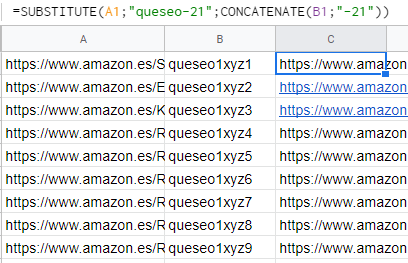
Si et fixes bé, use la fórmula següent per a modificar cada url amb el nou id d’associat d’Amazon assignat:
=SUBSTITUTE(A1;"queseo-21";CONCATENATE(B1;"-21"))És important que totes les urls porten el paràmetre i el mateix valor del linkCode, ja que això s’usa més avant per a detectar les fonts de trànsit.
Una vegada tenim este pas, necessites crear de manera automàtica estos nous id en el compte d’Amazon afiliats.
3.- Creació automàtica d’id d’associats d’Amazon
Ja tens els nous id en excel i assignats a una url, necessites donar d’alta tots estos id d’associats en el teu compte d’afiliats d’Amazon.
Fer tot això a mà és una bogeria inviable, per això vaig recórrer a l’opció de crear una macro amb l’extensió d’iMacros en Internet Explorer. Vaig intentar fer-ho abans amb Chrome i Firefox, però la interfície d’iMacros per a Internet Explorer pareix estar molt més avançada.
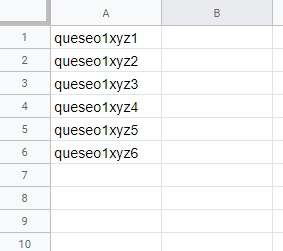
Per a utilitzar la macro necessites exportar tots els valors nous que vas crear a un csv d’una sola columna, d’esta manera:
Explicació del codi de la macro
VERSION BUILD=12.6.505.4567
TAB T=1
TAB CLOSEALLOTHERS
SET !DATASOURCE "C:\\Users\\cloud\\Downloads\\idproductos.csv"
SET !DATASOURCE_COLUMNS 1
SET !DATASOURCE_LINE {{!LOOP}}
WAIT SECONDS=5
TAG POS=1 TYPE=BUTTON ATTR=ID:a-autoid-2-announce
WAIT SECONDS=5
TAG POS=1 TYPE=INPUT:TEXT ATTR=NAME:tag_name CONTENT={{!COL1}}
WAIT SECONDS=5
TAG POS=1 TYPE=BUTTON ATTR=ID:a-autoid-0-announce
WAIT SECONDS=5
TAG POS=1 TYPE=BUTTON ATTR=ID:a-autoid-1-announce
WAIT SECONDS=5
A continuació t’explicaré què significa cada una de les ordres.
TAB T=1 fa referència a la pàgina que es troba en la pestanya 1. Esta pàgina ha de ser on es creen els nous id d’associats (https://afiliados.amazon.es/home/account/tag/manage).
TAB CLOSEALLOTHERS tanca la resta de pestanyes, és una cosa que crec que no és necessària, però amb les preses el vaig deixar.
SET !DATASOURCE «C:\Users\cloud\Downloads\idproductos.csv» li indica on es troba el llistat de valors que es vol passar a la macro de manera automàtica.
SET !DATASOURCE_COLUMNS 1 Indica que el llistat només té una única columna.
SET !DATASOURCE_LINE {{!LOOP}} genera un bucle amb els valors del csv i cada vegada utilitza el valor següent.
WAIT SECONDS=5 espera 5 segons per a l’acció següent.
TAG POS=1 TYPE=BUTTON ATTR=ID:a-autoid-2-announce fa clic en el botó Crear ID de Seguimiento.
TAG POS=1 TYPE=INPUT:TEXT ATTR=NAME:tag_name CONTENT={{!COL1}} inserix el valor del fitxer dins del formulari amb la variable {{!COL1}}.
TAG POS=1 TYPE=BUTTON ATTR=ID:a-autoid-0-announce fa clic en l’opció de Crear.
TAG POS=1 TYPE=BUTTON ATTR=ID:a-autoid-1-announce tanca el formulari.
En executar la macro cal tindre en compte que la versió gratuïta d’iMacros està limitada a un bucle de 100, per la qual cosa si tens més de 100 productes hauràs de pagar o fer-ho per fases.
El procés és relativament ràpid i mentrestant pots estar fent altres tasques amb el procés minimitzat. 100 id els crea relativament ràpid, pel que vaig comprovar.
El temps d’espera el vaig posar a 5 segons per a donar prou temps si hi havia algun error en la càrrega de la pàgina i no es generava l’id. Al principi no tenia temps d’espera i donava problemes.
Actualment no diu res en les bases d’Amazon, però, pel que fa a l’automatització d’este procés, desconec si hi ha un límit de generació d’id o si és motiu de bloqueig esta pràctica.
4.- Creació de noves urls
Per a la creació de noves urls cal utilitzar el plugin Search & Replace de WordPress o que busques alguna manera relativament ràpida de reemplaçar els enllaços de la teua base de dades.
És recomanable que abans de fer això faces còpia de seguretat de la teua base de dades, pel que puga passar.
Amb el plugin Search & Replace només hauràs de col·locar les urls d’esta manera:
url-original-1,url-nova-1
url-original-2,url-nova-2
url-original-3,url-nova-3
Deixant-ne una per línia des d’ací:
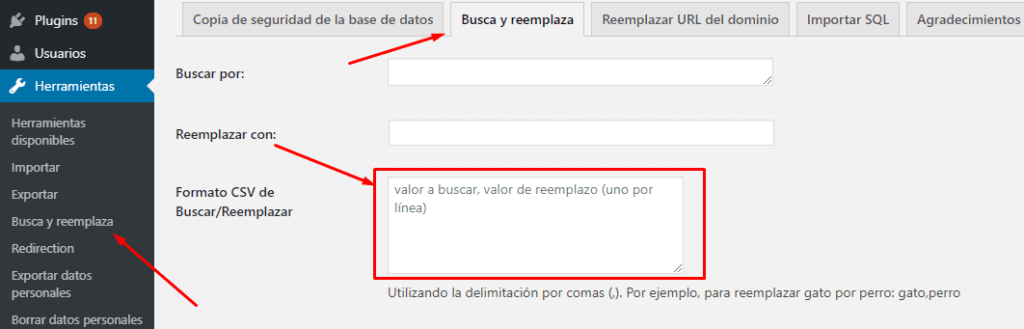
Quan completes el procés, assegura’t que tots els enllaços són els correctes amb Screaming Frog Spider.
5.- Detectar la font de trànsit
Ara només queda analitzar de quina font de trànsit procedix i classificar-ho per a poder reconéixer-ho tant en Amazon com en Google Analytics.
Relacionar linkCode amb la font de trànsit
El procediment que seguisc en Amazon és usar la variable LinkCode de la url llarga. Vegem de nou la url per a poder visualitzar i entendre bé este paràmetre:
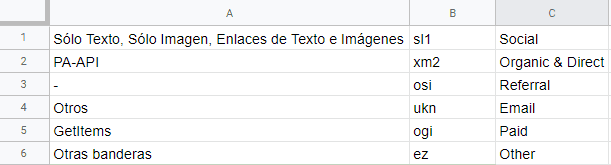
Actualment he descobert que en Amazon hi ha fins a 6 tipus de valors diferents per al paràmetre linkCode de la url i cada un fa referència a un tipus d’anunci diferent, que són:
- xm2: PA-API (sembla que a partir del 30 de març del 2020, si es trackeja alguna cosa amb això no t’assignen la comissió, però no vaig fer la prova, és possible que este valor siga diferent)
- osi: –
- ukn: Altres
- ogi: GetItems
- ez: Altres banderes
- sl1: Només Text, Només Imatge, Enllaços de Text i Imatges
- as2: Només Text, Només Imatge, Enllaços de Text i Imatges
- ur2: Només Text, Només Imatge, Enllaços de Text i Imatges
- w00: Només Text, Només Imatge, Enllaços de Text i Imatges
- am2: Només Text, Només Imatge, Enllaços de Text i Imatges
Com pots veure, els últims 4 valors signifiquen el mateix, per la qual cosa només podrem fer ús d’un d’ells. Això és perquè, en descarregar els informes, t’indica el tipus de venda segons el tipus d’anunci del qual va arribar amb el text descriptiu:
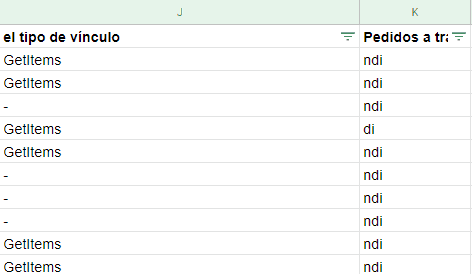
La idea és usar això per a relacionar amb fonts de trànsit els productes enllaçats en lloc del tipus d’anunci enllaçat, de tal manera que nosaltres continuaríem veient el mateix, però hauríem d’identificar-ho en algun full de càlcul amb una font de trànsit:
Canviar la variable de manera dinàmica amb Google Tag manager
Este script el pots implementar amb Google Tag Manager o directament en el codi. Jo el vaig implementar perquè s’executara en totes les pàgines i el que fa és detectar la font de trànsit original i, a partir d’això, modifica dinàmicament les urls d’Amazon, concretament el paràmetre linkCode.
També modifica les urls de manera interna passant un paràmetre en què reconeix l’última font de trànsit. Per això és important que el trànsit Organic i Direct es mantinga sense paràmetres, perquè Google no accedisca a urls amb estos paràmetres i et faça tot un embolic.
El correcte seria prendre la font des de la cookie en lloc d’usar paràmetres, però no em va donar temps a preparar tot això en una setmana i era una mica més complex prendre esta dada des de la cookie.
És important que totes les urls tinguen el mateix linkCode (com ja vaig especificar anteriorment en l’article), ja que s’usarà el seu valor per a detectar i modificar la dada.
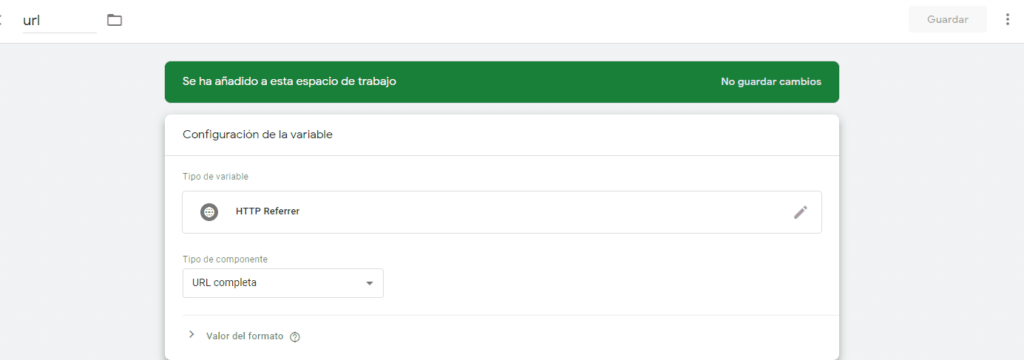
Necessites crear una variable en Tag Manager del tipus http referrer anomenada url:
Vos deixe el codi d’exemple (reviseu els comentaris):
<?php
(function () {

var links = document.querySelectorAll('a[href="amazon.es"]')
var links2 = document.querySelectorAll('a[href="tudominiop.com"]')

var searchString = "xm2" //quí ponemos lo que queremos buscar

//Con la condicional indicamos por qué valor queremos reemplazarlo en función de la fuente de tráfico

if ({{url}}.indexOf("facebook") !== -1){
    var replacementString = "sl1";
    var source = "facebook";
} else if ({{url}}.indexOf("twitter") !== -1){
    var replacementString = "sl1";
    var source = "twitter";
} else if ({{url}}.indexOf("linkedin") !== -1){
    var replacementString = "sl1";
    var source = "linkedin";
} else if ({{url}}.indexOf("google") !== -1){
    var replacementString = "xm2";
    var source = "google";
} else if ({{url}}.indexOf("") !== -1){
    var replacementString = "xm2";
    var source = "";
} else if ({{url}}.indexOf("email") !== -1){
    var replacementString = "ukn";
    var source = "email";
} else if ({{url}}.indexOf("cpc") !== -1){
    var replacementString = "ogi";
    var source = "cpc";
} else {
    var replacementString = "osi";
    var source = "referral";
}

//Con esto reemplazamos la variable por el valor que queremos asignar a linkCode
links.forEach(function(link){

var original = link.getAttribute("href");

var replace = original.replace(searchString,replacementString)

link.setAttribute("href",replace) }

)

//Con esto asignamos una variable a todas las urls internas

links2.forEach(function(link){

var original = link.getAttribute("href");

var replace = original.replace(original,original + '?source=' + source)

link.setAttribute("href",replace) }
)
})();
?>
Caldria adaptar això per a totes les fonts i possiblement este pas es puga fer de manera molt més senzilla i millor. El correcte, insistisc, seria fer-ho a través de la cookie d’Analytics.
Si saps fer-ho, t’agrairia que m’ho contares.
Amb este últim pas tindries el Setup inicial complet i no caldria tornar a fer tot este procediment.
Sí que és possible que et toque fer canvis de manera manual si lleves o afegixes productes nous.
Actualització de dades en Analytics – Fase 2
Dins d’esta fase hi ha dues seccions, una enfocada a la preparació de dades i la construcció d’urls i una segona en què necessites ajuda de programació per a executar urls en segon pla amb un bucle.
La primera secció t’ajudarà a preparar el sistema de tal manera que cada vegada que vulgues actualitzar les dades, només hages de copiar i apegar les dades dels beneficis d’Amazon.
La segona secció consistirà a copiar les urls generades de manera automàtica per a crear peticions automàtiques, de tal manera que envies la informació a Google Analytics en executar estes urls en segon pla. Estes urls portaran la informació del producte clicat, l’id i el benefici generat, a més d’indicar si són per vendes directes o indirectes (encara que això últim és més aviat opcional).
1.- Creuar les dades en fulls de càlcul
El primer que has de fer és descarregar en un excel totes les dades de beneficis del mes en Amazon afiliats d’esta manera:

Com pots observar, la primera columna no et vindrà en el teu informe; per a fer això vaig utilitzar la fórmula següent amb les dades de la columna TAG (jo vaig canviar l’ordre de la columna, en realitat el tag no ix en la columna 2):
=SUBSTITUTE(B2;"-21";"")Això s’utilitza per a creuar les dades dels nostres productes amb els id d’Amazon que vam crear al principi sense el marcador final.
És important que tot el que has fet durant el procés ho tingues dins d’un mateix spreadsheet en diferents fulls, ja que ara començarem a creuar la informació com en la imatge:

En el nou full vaig copiar els nous id i les noves urls (en els recursos tens l’excel per si vols consultar-lo).
En les columnes següents hauràs de llistar tot el que necessitaràs per a enviar la informació d’analytics. En este cas faltaria afegir els id i els noms de producte (com a mínim).
La fórmula que utilitze és una condicional amb la funció BUSCARV:
=IFERROR(VLOOKUP(A2;'Datos Amazon'!A$2:K$2;3;FALSE);"null")En l’exemple no està incorporat, però és important que en la columna el tipus de vincle que apareix en la imatge prengues el valor i el modifiques per la font assignada en el pas Pas 5. Bàsicament perquè després utilitzaràs estes dades per a construir la url i enviar la informació a Google Analytics.
2.- Pujar les dades a Google Analytics
Una vegada tingues en un full de càlcul totes les dades que vulgues enviar, has de preparar tot això i enviar la informació a Google Analytics.
Per a això s’utilitza l’opció d’enviament d’informació per mitjà de l’execució d’urls: https://developers.google.com/analytics/devguides/collection/protocol/v1/parameters?hl=es#ti
Funcionament i creació d’urls
Vegem primer, doncs, com funciona l’enviament d’informació per mitjà d’urls en Google Analytics.
Necessites una part obligatòria, que seria la següent, on cal reemplaçar l’UA-xxxxxxxx-Y pel teu identificador de Google Analytics:
https://www.google-analytics.com/collect?v=1&tid=UA-xxxxxxxx-Y
A continuació li afegixes totes les variables que vulgues enviar a Google Analytics, en este cas vaig fer un exemple ràpid per a enviar una pàgina vista:
https://www.google-analytics.com/collect?v=1&tid=UA-xxxxxxxx-Y&cid=5555&t=pageview&dp=%2FQueseo-Say-Cheese
Si executes la url en el navegador, podràs veure la informació en la vista en temps real de Google Analytics amb una pàgina anomenada /Queseo-Say-Cheese.
Esta pàgina s’envia amb la variable dp i se li assigna el valor que pots veure en la url amb el símbol =.
La variable t li indica el tipus d’informació que enviarem a Google Analytics, en este cas una pàgina vista, mentres que la variable cid proporciona el clientId per a identificar la sessió amb l’usuari (això depén del que t’interesse, però de moment estic mantenint el mateix i me l’invente per a no incrementar el nombre d’usuaris i sessions de la pàgina).
Una vegada entés com funciona això i prenent com a referència la informació de Google Developers, les urls haurien de ser semblants a esta, depenent de la informació que hi envies:
https://www.google-analytics.com/collect?v=1&tid=UA-xxxxxxxx-Y&cid=5555&t=pageview&dp=%2Fgracias&cu=EUR&ti=OD564&ta=directo&pr1nm=nombre-del-articulo&pr1br=blue&pr1pr=15.47&tr=15.47&pr1qt=4
Algunes variables podrien sobrar-te, com pr1br o pr1pr, depén del que necessites.
Estes urls hauràs de generar-les amb fórmules en el full de càlcul i la funció CONCATENAR.
Execució massiva de totes les urls
L’execució de totes estes urls es recomana fer-la de manera automàtica (tret que comences i només en tingues 3 o 4).
Per a fer això de manera massiva i sense que moleste, s’executaran en segon pla usant CURL_EXEC en PHP, on has de passar un array amb el llistat d’urls. També es podria crear un script per a generar les urls a partir del full de càlcul, però en este cas no ho vaig fer així.
L’script en php en qüestió:
//Creamos array de urls
$array = array("https://www.google-analytics.com/collect?v=1&tid=UA-49988692-1&cid=5555&t=pageview&dp=%2FQueseo-Say-Cheese",
	"https://www.google-analytics.com/collect?v=1&tid=UA-49988692-1&cid=5555&t=pageview&dp=%2FYeah");

//Ejecutamos el bucle por cada valor del array
foreach ($array as $valor) {

// Crear un nuevo recurso cURL
$ch = curl_init();

// Establecer URL y otras opciones apropiadas
curl_setopt($ch, CURLOPT_URL, $valor);
curl_setopt($ch, CURLOPT_HEADER, 0);

// Capturar la URL y pasarla al navegador
curl_exec($ch);

// Cerrar el recurso cURL y liberar recursos del sistema
curl_close($ch);

//paramos 10 segundos el script
sleep(10);
}
Li vaig afegir una pausa de 10 segons amb sleep(10) per a no llançar de colp tota la informació a Google Analytics i poder veure tota la informació correctament en temps real. Entenc que es podria llevar perquè anara més ràpid (encara que no sé si donaria algun problema en el reconeixement de l’enviament d’informació).
L’script ja té una funció que obri i tanca els recursos, si no es tancaren podria sobrecarregar el nostre pc.
I amb això ja tindríem tota la nostra informació en Google Analytics. Entenc que la metodologia és molt llarga i que tot este procés es pot millorar moltíssim, però cal tindre en compte que fins ara no hi havia res que explicara com fer això des de zero.
Espere que este article ajude la gent i done llum a alguns usuaris.
Mètode alternatiu amb esdeveniments
Hi ha una altra manera de fer tot això amb esdeveniments.
El procediment és semblant al de l’aplicació del comerç avançat, però, com vaig comentar al principi de l’article, oferix menys dades.
El primer que necessites és extraure totes les urls (això ho explique en el punt següent) i després seguir els passos esmentats abans des del punt Crear i reemplaçar els nous id d’associats de la Fase 1 fins al punt Creuar les dades en fulls de càlcul de la Fase 2. No cal implementar el comerç avançat, la qual cosa simplifica prou el procés.
Scrapejar enllaços de productes
Per a extraure tots els enllaços que apunten a productes d’afiliats d’Amazon i assignar a cada un un nou id que inventarem, ho farem amb Screaming Frog Spider i fulls de càlcul.
Traure urls de productes
Per a extraure tota esta informació, només has d’executar Screaming Frog Spider i posar el teu domini.
Una dada que has de tindre en compte és que en este procés és important extraure les urls llargues, per la qual cosa, si tens les urls curtes, hauràs de veure on apunta cada una de les redireccions (també amb screaming frog).
Per a fer això amb Screaming Frog Spider has de canviar al mode List i, en Configuration, en la part de Settings, en la pestanya Limits, canviar l’opció de Limit Crawl Deep a 1. Apegues les urls curtes d’Amazon i així trauràs les urls llargues amb les variables.
Ara ja pots seguir els passos esmentats abans des del punt Crear i reemplaçar els nous id d’associats de la Fase 1 fins al punt Creuar les dades en fulls de càlcul de la Fase 2.
Crear esdeveniments amb Google Tag Manager
Per a crear un esdeveniment en Google Tag Manager, has de seguir els passos següents:
- Crea una Variable definida per l’usuari de Configuració de Google Analytics
- En Variables integrades selecciona Configurar i activa l’opció de clic URL
- Crea una etiqueta d’universal analytics.
L’etiqueta vos hauria de quedar més o menys així
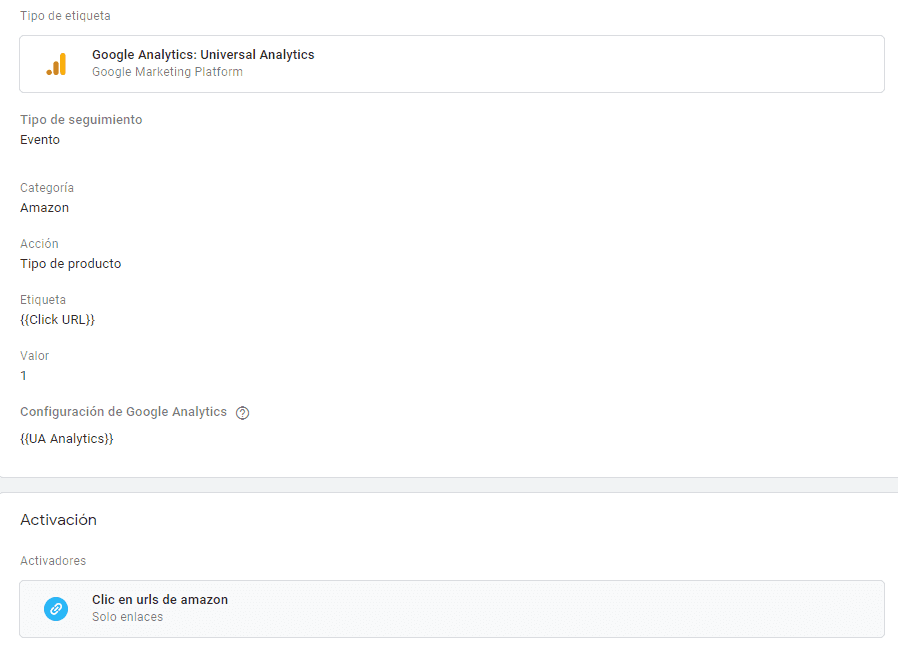
En el contenidor de Recursos el tens ja configurat. És important que la url clicada aparega en alguna part de l’esdeveniment, ja que després s’usa esta url per a fer match en DataStudio.
Creuar les dades amb Google DataStudio
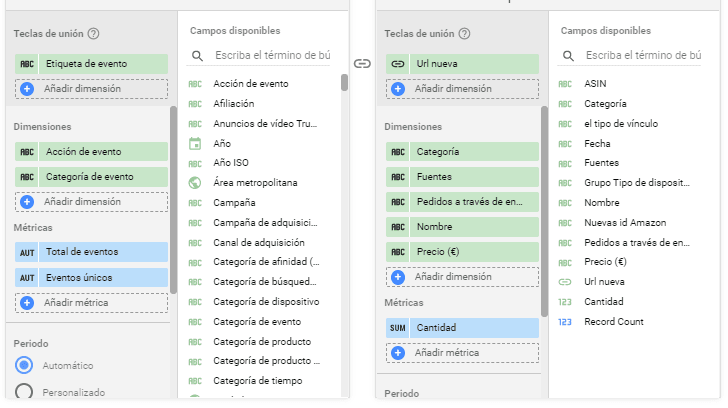
Per a creuar les dades de DataStudio dels esdeveniments, és important que en alguna de les parts de l’esdeveniment hi haja la url clicada per l’usuari i que en el nostre full de càlcul estiga relacionada amb un id, ja que això és el que s’utilitzarà per a enllaçar les dades dels esdeveniments amb els beneficis d’Amazon generats.
Per a això cal crear les fonts de dades tant d’Analytics com del nostre full de càlcul en DataStudio, per a després creuar les dades per la url que comentava abans, amb l’opció de dades combinades, i hauria de quedar-te més o menys així:
Finalment, quan cregues la taula amb les dades d’informació, s’ha de filtrar pels esdeveniments dels clics en els productes i hauries de veure els resultats d’esta manera:
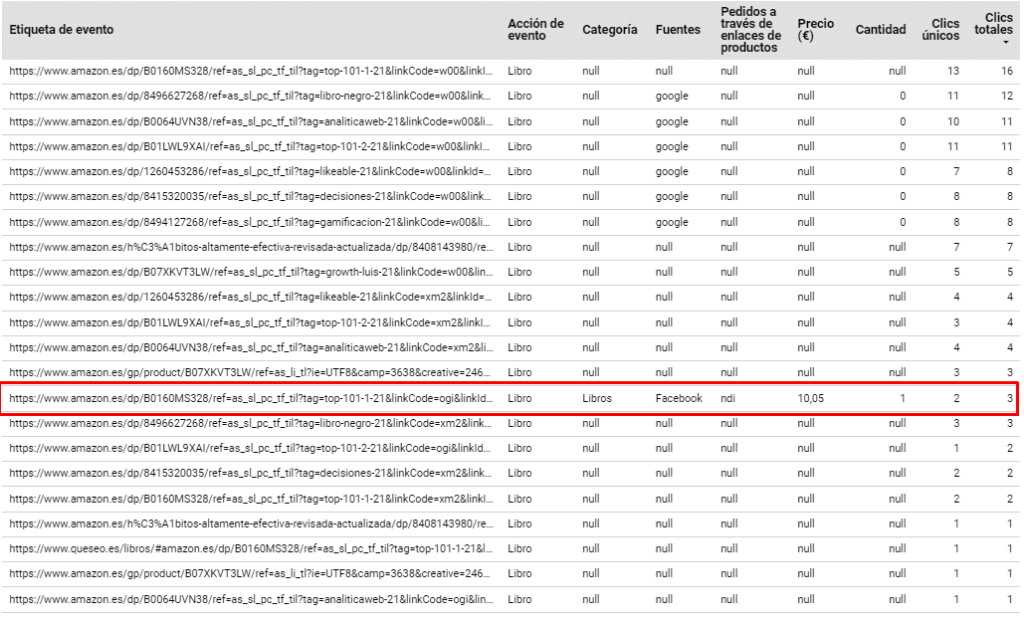
Este és el resultat després de diverses proves; per qüestions de temps, hi ha algunes dades no vàlides que van sorgir durant les proves, però el resultat de tot este procés és viable, com pots comprovar.
Encara que la implementació pareix complexa, una vegada t’hi familiaritzes és més senzilla del que realment pareix, encara que porta un poc de temps aplicar-la.
Recursos
https://www.youtube.com/watch?v=rYE3QNQxBtY&t=8613s
Veure diapositives Com trackejar un producte del teu nínxol
Veure Demo d’informe en DataStudio
Conclusions
El procés d’implementació de tot això és una cosa que porta el seu temps, no és fàcil. Com es pot observar, encara hi ha moltes coses que es poden millorar, i estic segur que gran part d’este procés es podria arribar a automatitzar.
De moment he descobert com fer tot això en una setmana, dedicant-hi les vesprades lliures i el cap de setmana (quan més canya li vaig pegar), mentres que paral·lelament preparava la xarrada.
Espere que t’haja agradat l’article i que et siga útil, encara que siga una xicoteta part.
Et pot interessar: Com inserir botons de compartir en Ghost CMS

Consultor SEO tècnic a València des de fa més de 16 anys. Ponent i organitzador en WordCamp Valencia i autor en els blogs de Semrush i Publisuites. Més sobre mi